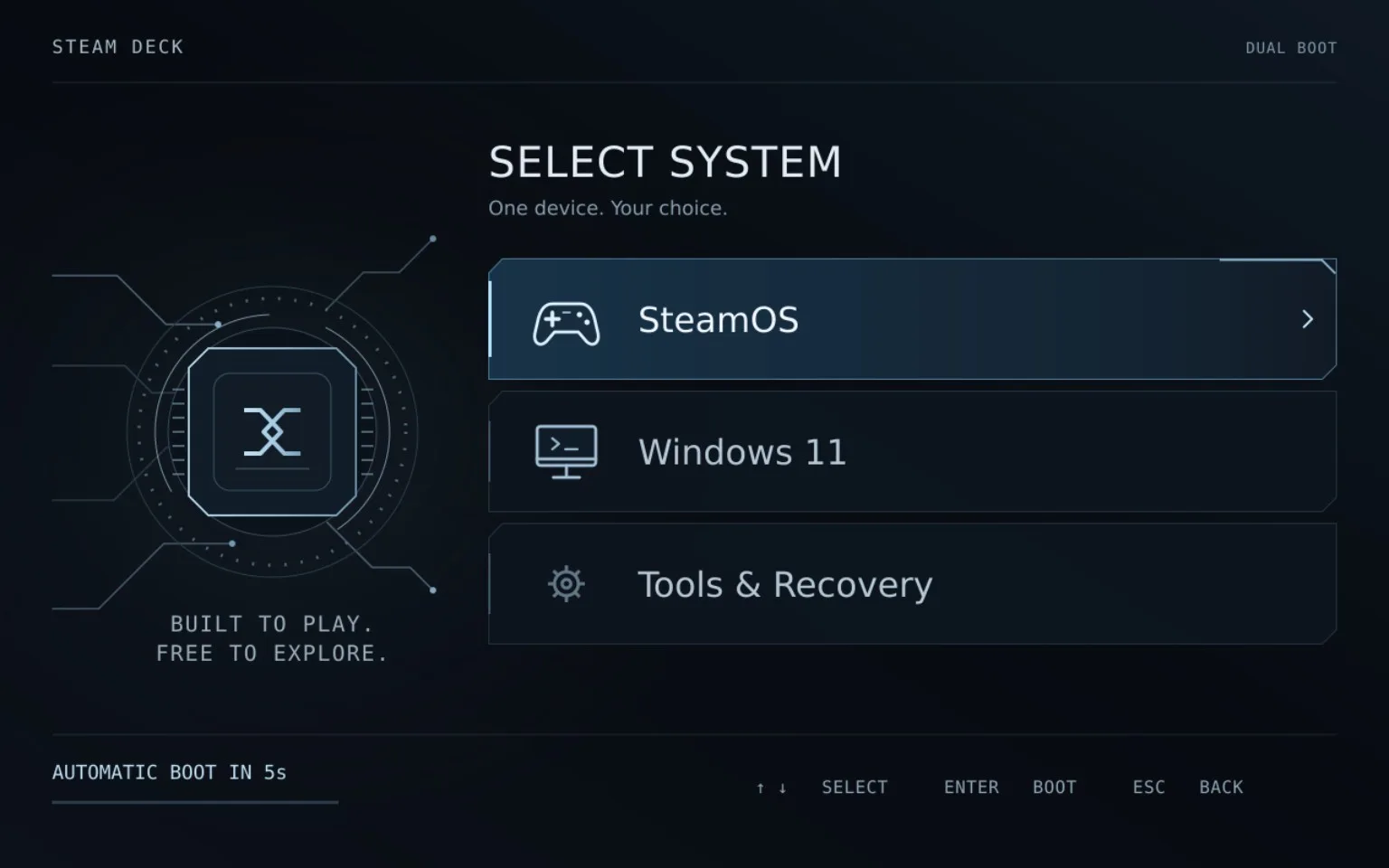
Steam DeckでSteamOSとWindowsを使い分けている方へ。
せっかくなら起動画面もカッコよくしたい! ということで、デュアルブート用の起動メニュー「Ice Circuit」を作りました。
黒とアイスブルーの、ちょっとSFっぽいデザインです。
好みに合わせてカスタマイズ
導入ツールでは、自動起動するOSや待ち時間、表示名、アイコンを画面操作で変更できます。
SteamOSとWindowsのアイコンも、好きな画像に差し替え可能です。
公式ロゴを使った画像も機能上は指定できますが、利用には各社の権利・利用条件の確認が必要です。 公式ロゴは同梱しておらず、使用を推奨するものではありません。
気に入ったら使ってみてください!
導入は基本的に画面操作だけで進められます。
- Steam Deckをデスクトップモードに切り替える
- ReleasesのAssetsから
Ice-Circuit-SteamDeck-0.1.0-alpha.7.zipをダウンロード(「Source code」ではありません) - ZIPを展開し、
Install Ice Circuit.desktopを開く - 画面の案内に沿って設定・適用し、再起動する
適用にはSteam Deck本体のパスワードが必要です。
導入前に、ちょっとだけ注意!
rEFIndやCloverには現在対応していません。
すでにrEFIndなどでデュアルブートにしている方、ごめんなさい! 今のバージョンでは導入を見送ってください。
また、SteamOSとWindowsがすでに使える環境が対象です。Windows自体をインストールするツールではありません。
現在はアルファ版で、実機確認済みなのはSteam Deck LCD・SteamOS 3.8.16・Windows 10です。OLEDやWindows 11は未検証なので、導入前に大切なデータのバックアップをお願いします。
まだ開発途中ですが、見た目が気に入った方は、よかったら使ってみてください!